Notebook travando até para abrir programas simples? Demora uma eternidade para carregar qualquer aplicativo?🧑💻
Isso é mais comum do que parece e acontece por acúmulo de arquivos, excesso de programas instalados ou problemas no próprio sistema operacional. Na maioria dos casos, dá pra dar uma vida nova ao computador sem gastar nada.
Neste guia, a gente vai te mostrar como formatar um notebook do jeito certo e ainda dar dicas extras para melhorar o desempenho do dia a dia, sem complicação.⚡
Quando vale a pena formatar o notebook?
Tem uns sinais que o computador dá quando já não aguenta mais. O sistema trava com frequência, os programas levam um tempão pra abrir, aparece algum vírus ou programa suspeito que você não lembra de ter instalado.
Se o notebook tem entre 3 e 5 anos de uso e nunca passou por uma formatação, já é hora de pensar nisso, pois com tempo, o sistema acumula arquivos temporários, resíduos de programas desinstalados e entradas desnecessárias no registro do Windows.
Se você se identificou com mais de um desses, a formatação provavelmente é a melhor solução para limpar essa bagunça toda e deixar o sistema funcionando quase como quando saiu de fábrica.
O que fazer antes de formatar?
Antes de qualquer coisa, você precisa fazer backup. Esse é o passo que mais gente pula e que mais gente se arrepende depois. Salva seus arquivos em um HD externo, pendrive ou no Google Drive. ☁️
Além do backup, anota os programas que você usa todo dia. Depois da formatação, vai precisar reinstalá-los do zero. Se tiver programas pagos como pacote Office ou antivírus, guarde as chaves de ativação também.
Um detalhe que parece bobo mas faz diferença é deixar o notebook conectado na tomada durante todo o processo. Uma formatação interrompida por falta de bateria pode travar o sistema.🪫
Passo a passo de como formatar um notebook
Após fazer o backup dos seus arquivos, chegou a hora de colocar a mão na massa. 💻 A boa notícia é que tanto o Windows 10 quanto o Windows 11 possuem uma função nativa de redefinição que facilita bastante o processo, sem precisar pendrive na maioria dos casos.
1. Abra as configurações do sistema
Clique no menu Iniciar e siga este caminho: Configurações > Atualização e Segurança > Recuperação
No Windows 11, o caminho pode aparecer como: Configurações > Sistema > Recuperação
2. Clique em “Redefinir este PC”
Dentro da área de recuperação, selecione a opção: “Redefinir este PC”
O sistema vai apresentar duas alternativas:
- Manter meus arquivos
Remove programas e configurações, mas mantém documentos pessoais. - Remover tudo
Apaga arquivos, programas e configurações para fazer uma instalação realmente limpa.
👉 Se o objetivo é melhorar desempenho, eliminar erros e deixar o computador mais leve, o mais recomendado é escolher “Remover tudo”.
3. Escolha o tipo de reinstalação
O Windows pode oferecer duas formas de reinstalação:
- Download na nuvem
Baixa uma versão nova do sistema diretamente da Microsoft. - Reinstalação local
Usa os próprios arquivos já salvos no computador.
Se sua internet for boa, o download na nuvem costuma ser a opção mais segura e atualizada.
4. Aguarde a reinstalação
Depois de confirmar as opções, o computador reinicia automaticamente e inicia o processo de formatação.
O tempo pode variar entre 30 minutos e 2 horas, ️dependendo do modelo do PC, da velocidade do SSD/HD e da internet. ⏱
⚠️Durante esse período, o computador pode reiniciar várias vezes e a tela pode ficar preta em alguns momentos, isso é normal durante a reinstalação do sistema. Para evitar problemas, não desligue o aparelho da tomada até o processo ser concluído.
5. Faça a configuração inicial
Quando o processo terminar, o Windows inicia como se o computador fosse novo.
Você precisará:
- Escolher idioma e região;
- Conectar no Wi-Fi;
- Entrar com sua conta Microsoft;
- Ajustar configurações básicas do sistema.
Pronto! O PC estará com uma instalação limpa do Windows.🎉
Dicas extras para melhorar o desempenho do dia a dia
Nem sempre é preciso formatar para ganhar desempenho. Algumas ações simples já fazem uma grande diferença e vale adotar como hábito.🤩
Reduza os programas que abrem com o Windows
Abra o Gerenciador de Tarefas com Ctrl + Shift + Esc, vai na aba Inicialização e desativa tudo que não é importante Skype, Spotify, atualizadores de driver, muita coisa roda em segundo plano sem você saber.
Limpe arquivos temporários
Aperte Win + R, digite %temp% e apague tudo que aparecer. São resíduos que o sistema vai acumulando e que não servem para nada.
Verifique o espaço no disco
Quando o HD ou SSD tem menos de 10% de espaço livre, o desempenho cai bastante. Faz uma faxina na pasta de downloads, esvazia a lixeira e desinstala programas que você não abre há meses.
Mantenha o Windows atualizado
As atualizações trazem melhorias de desempenho e correções de segurança que muita gente ignora. Ativa as atualizações automáticas e deixa o sistema fazer o trabalho.
Confira o nosso conteúdo sobre 8 dicas de como melhorar o desempenho do notebook
Pensando em trocar o notebook?
A formatação resolve bastante coisa, mas tem uma hora que o hardware simplesmente não acompanha mais. Se o seu notebook tem menos de 4GB de RAM e o processador é bem antigo, o desempenho vai continuar limitado mesmo depois de formatar. Não tem jeito.
Nesse caso, pode ser mais vantajoso investir em um notebook novo do que continuar tentando recuperar um aparelho que já não atende.
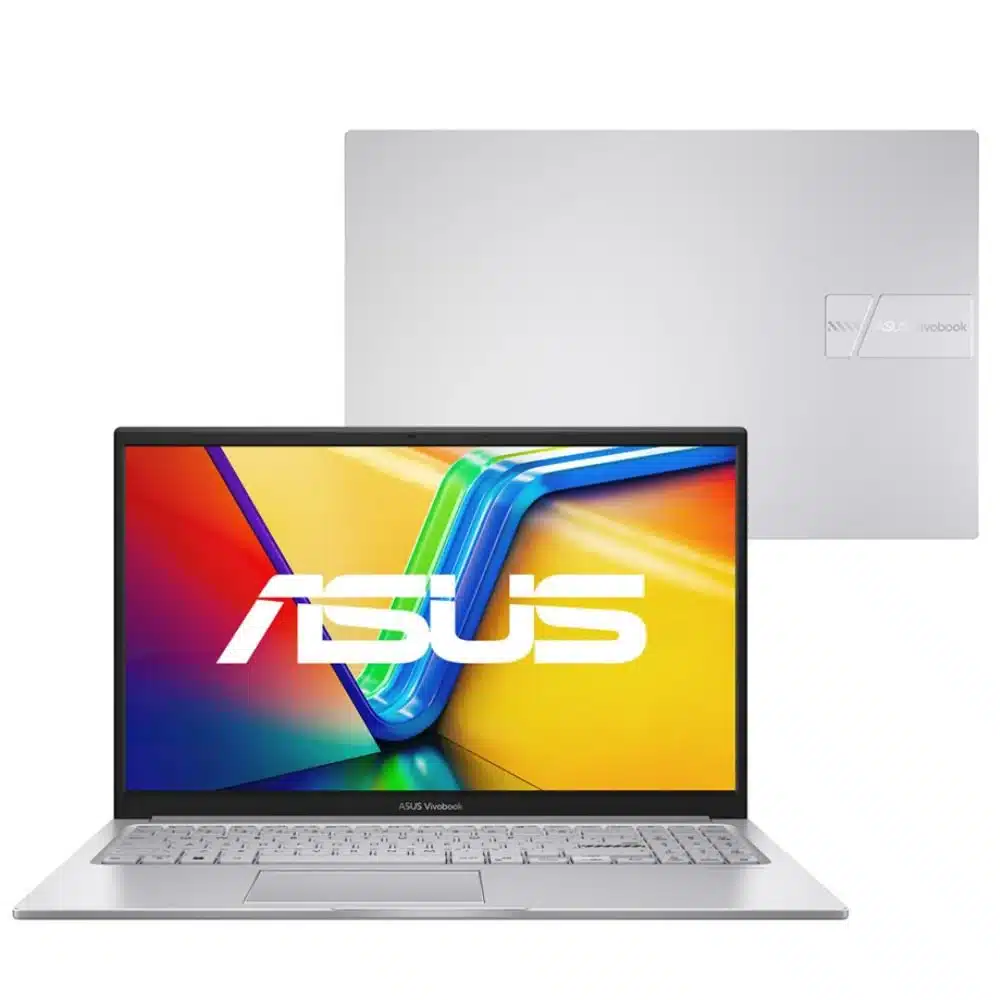
Para uso no dia a dia, faculdade e trabalho em casa, notebooks com Intel Core i3 ou AMD Ryzen 3 e pelo menos 8GB de RAM já dão conta com folga. Você não precisa pagar caro pra ter um computador que funcione bem.
Na Lojas Edmil você encontra esses modelos com parcelamento em até 10x sem juros nos cartões e crediário próprio facilitado pra quem precisa de mais prazo.🤑

Compre no link: https://www.lojasedmil.com.br/notebook-asus-vivobook-go-15-intel-coretm-i3-n305-8-gb-512-gb-ssd-windows-11-home-prata-metalico/p
Conclusão
Formatar um notebook não é difícil, com os passos apresentados, dá pra recuperar boa parte do desempenho que o computador foi perdendo com o tempo. Lembre de fazer o backup antes, seguir as etapas com calma e não pular a instalação do antivírus depois.
E quando a formatação já não resolver mais, saiba que tem opções acessíveis e boas esperando por você na Lojas Edmil, aproveitando as condições de parcelamento. Se tiver dúvida na hora de escolher, chama a gente no WhatsApp que um vendedor te ajuda a decidir o modelo certo para seu uso. 🛒
Quem quer vantagem compra aqui! 🤩